


आपके कम्प्यूटर पर हिन्दी कैसे दिखाई देती है? बेकार-बदसूरत-अपठनीय सा? उसपर थोड़ा रंग-रोगन आप कर सकते हैं ताकि वो जरा सुंदर दिखाई दे. आइए, ...
आपके कम्प्यूटर पर हिन्दी कैसे दिखाई देती है? बेकार-बदसूरत-अपठनीय सा? उसपर थोड़ा रंग-रोगन आप कर सकते हैं ताकि वो जरा सुंदर दिखाई दे. आइए, देखते हैं कैसे.
पिछली पोस्ट पर अनिल की टिप्पणी थी – “हिंदी पढ़ने के लिये सबसे बढ़िया browser मुझे अव तक "सफारी" लगा। सफारी में फौंट बहुत ही सुंदर दिखते हैं और पढ़ने में बहुत आसानी होती है। लिनक्स औपरेटिंग सिस्टम में भी हिंदी (और अन्य भारतीय भाषाओं) को पढ़ने-लिखने का बहुत ताकतवर जुगाड़ है।“
वैसे, इस बात से इंकार नहीं किया जा सकता कि लिनक्स तंत्र में हिंदी पढ़ने-लिखने और प्रदर्शित करने का बहुत ताकतवर जुगाड़ है – क्योंकि उसमें प्रायः हर चीज को आप अपने मनमाफिक संपादित कर सकते हैं – कुंजीपट को भी.

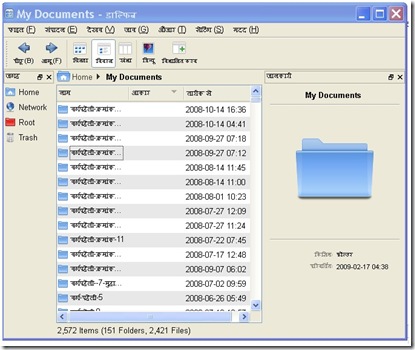
(हिन्दी अनुप्रयोग संस्थापित करने पर विंडोज एक्सपी पर डिफाल्ट हिन्दी प्रदर्शन )
विंडोज एक्सपी का डिफॉल्ट प्रदर्शन हिन्दी मित्र नहीं है. इसमें यदि आप हिन्दी के अनुप्रयोग संस्थापित करते हैं तो हिन्दी अनुप्रयोगों के मेन्यू इत्यादि एरियल एमएस यूनिकोड में आमतौर पर प्रदर्शित होते हैं जो कि बहुत ही भोंडा फोंट है हिन्दी के लिहाज से. छोटे रूप में उसे पढ़ने में भी दिक्कत आती है. इसे बदल कर मंगल किया जा सकता है, तथा क्लीयर टाइप विकल्प चुनकर इसे सुंदर, पठनीय बनाया जा सकता है. निम्न चरण दर चरण युक्ति अपनाएँ व अपने विंडोज एक्सपी के डिस्प्ले को सही रूप दें (विंडोज विस्ता व 7 में हिन्दी विकल्प चुनने पर आमतौर पर ये सेटिंग स्वचालित लागू हो जाते हैं)

(विंडोज एक्सपी पर हिंदी मित्र सेटिंग लागू करने के बाद का प्रदर्शन)
(1) डेस्कटॉप के खाली स्थान पर दायाँ क्लिक करें और चुनें प्रापर्टीज. डिस्प्ले प्रापर्टीज नाम की एक खिड़की खुलेगी. उसमें एपीयरेंस टैब पर क्लिक करें और फांट साइज – लार्ज फोंट चुनें और एप्लाई पर क्लिक करें.

(2) डिस्प्ले प्रापर्टीज खिड़की पर ही इफेक्ट्स बटन पर क्लिक करें. नई प्रकट खिड़की पर ‘यूज द फालोइंग मैथड टू स्मूथ एज आफ स्क्रीन फोंट’ ड्रापडाउन विकल्प में क्लीयर टाइप चुनें. ओके पर क्लिक करें.

(3) डिस्प्ले प्रापर्टीज खिड़की पर ही एडवांस्ड बटन पर क्लिक करें. नई प्रकट हुई एडवांस्ड एपीयरेंस खिड़की पर जहाँ एक्टिव विंडो लिखा दिखेगा, उस पर क्लिक करें. अब नीचे ड्राप डाउन सूची में फोंट विकल्प में मंगल चुनें. अन्य आइटमों के लिए भी मंगल चुनें, और आकार १२-१४ (बेहतर, मनमाफिक प्रदर्शन के लिए कुछ प्रयोग कर सकते हैं) चुनें. ओके पर क्लिक करें, एप्लाई पर क्लिक करें, और एक बार फिर ओके पर क्लिक करें.

आपके कंप्यूटर का डिस्प्ले हो गया ना हिन्दी मित्र?
रवि जी,
जवाब देंहटाएंमेरे कंप्यूटर पर मंगल फॉंट तो स्थापित है मगर एक्टिव विंडो के फॉंट ऑप्शन में यह फॉंट नजर नहीं आ रहा। क्या वजह हो सकती है?
वजह बता पाना तो बड़ा मुश्किल है. ड्रापडाउन सूची में मंगल दिखाई देना चाहिए. मंगल दोबारा इंस्टाल कर देखें या फिर आप लोहित या गार्गी जैसे हिन्दी के दीगर यूनिकोड फ़ॉन्ट इस्टाल कर उन्हें चुनकर कोशिश कर देखें.
जवाब देंहटाएंतंत्र हिन्दी के लिए स्वतः मंगल ही लेता है, अतः अन्य फोण्ट पर कैसा दिखता है पता नहीं.
जवाब देंहटाएंएक्टिव विंडो में मंगल फांट तो नजर नहीं आ रहा । लोहित या गार्गी कहां मिलेंगे?
जवाब देंहटाएं@हिमांशु -
जवाब देंहटाएंकुछ यूनिकोड हिन्दी फ़ॉन्ट आप यहाँ से डाउनलोड कर सकते हैं -
http://www.wazu.jp/gallery/Fonts_Devanagari.html